
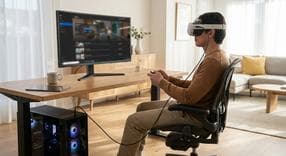
Comment connecter le Meta Quest 3 au PC pour jouer en PCVR
La réalité virtuelle autonome est fantastique, mais rien n'égale la puissance brute d'un ordinateur de bureau pour profiter de graphismes époustouflants et de mondes plus vastes. Si vous souhaitez savoir comment connecter meta quest 3 pc , vous êtes au bon endroit. L'expérience meta quest 3 pc vr vous permet d'exploiter les composants haute performance de votre machine pour jouer à des jeux VR plus gourmands . Suivez ce guide étape par étape pour paramétrer votre équipement rapidement et tirer le meilleur parti des technologies disponibles en cette année 2026.
Les prérequis pour relier le Meta Quest 3 au PC
Avant de vous lancer dans les câbles et les menus, quelques étapes préparatoires de base s'imposent pour garantir le bon fonctionnement de votre matériel de réalité virtuelle.- La charge et la mise à jour : Assurez-vous que la batterie de votre casque est suffisamment chargée et que la dernière mise à jour du système d'exploitation est bien installée.
- Le compte Meta : Vous devez impérativement créer un compte Meta ou vous y connecter depuis l'application de votre smartphone pour initialiser et lier votre casque.
Configuration PC minimale et recommandée pour la réalité virtuelle
La réalité virtuelle en haute définition exige énormément de ressources de la part de votre ordinateur. Il est donc crucial de vérifier que votre système tient la route pour éviter les nausées liées aux chutes d'images.- Processeur (CPU) et carte graphique (GPU) : Votre PC doit embarquer un processeur récent et une carte graphique dédiée compatible VR. Sans une puce graphique de bonne facture, la connexion refusera de s'établir correctement.
- Mémoire vive (RAM) : Un minimum de 8 Go de RAM est exigé par le système, mais il est aujourd'hui idéalement recommandé de disposer de 16 Go pour une fluidité parfaite dans les gros jeux.
- Système d'exploitation : Vous devez impérativement utiliser Windows 10 ou Windows 11.
Les logiciels indispensables (Application Meta et Steam)
Pour que votre casque et votre tour d'ordinateur puissent communiquer, l'installation de logiciels spécifiques est obligatoire.- Le téléchargement et l'installation de l'application de bureau Meta Quest (anciennement Oculus) constituent la première étape. Elle sert de pont de communication principal entre les deux appareils.
- Vient ensuite L'installation de Steam et SteamVR. Cette étape est cruciale pour faire fonctionner le duo meta quest 3 pc steam et ainsi accéder à une bibliothèque de jeux plus large, vous offrant les meilleurs titres du marché PC.
Brancher le Meta Quest 3 sur PC via un câble (Quest Link)
La méthode filaire reste de loin l'option la plus stable pour jouer avec une compression d'image minimale. Si vous désirez brancher meta quest 3 sur pc de manière infaillible, le câble est la meilleure solution. Voici les instructions pour connect meta quest 3 to pc via cable et profiter de vos longues sessions sans coupure.Le choix du câble USB-C adapté
Le choix de la connectique est un facteur déterminant pour obtenir de bonnes performances filaires.- Le câble officiel Meta (Quest Link Cable) : Fabriqué en fibre optique, il offre une légèreté exceptionnelle et une qualité de transmission irréprochable.
- Les alternatives tierces : Si ce dernier est hors budget, vous pouvez vous tourner vers un meta quest 3 pc cable d'une autre marque, bien souvent moins cher mais tout aussi efficace.
- Quel que soit votre choix, assurez-vous de prendre un meta quest 3 pcvr cable de type USB 3.0 haut débit (capable de gérer au moins 5 Gbps) et mesurant au minimum 3 à 5 mètres pour ne pas limiter vos mouvements dans la pièce.
Les étapes de configuration filaire
Maintenant que vous êtes équipé, voici le tutoriel pas-à-pas pour établir le link meta quest 3 pc en toute simplicité :- Allumez votre casque virtuel et ouvrez l'application Meta que vous venez d'installer sur votre PC.
- Branchez le câble entre un port USB 3.0 de votre ordinateur et la prise USB-C latérale de votre casque.
- Mettez le casque sur votre tête. Une fenêtre d'invite nommée "Autoriser l'accès aux données" va apparaître : sélectionnez l'option pour accepter.
- Ouvrez le menu des paramètres rapides dans l'interface de votre casque et activez l'option Quest Link pour basculer vers l'environnement de bureau de votre ordinateur.
Connecter le Meta Quest 3 sur PC sans fil (Air Link et Steam Link)
L'un des plus grands atouts de ce casque est de pouvoir jouer à vos jeux PC sans avoir un fil lourd qui pend derrière votre dos. Pour connecter meta quest 3 sur pc sans fil en conservant une fluidité optimale, suivez les conseils ci-dessous.Les prérequis pour une connexion Wi-Fi optimale
Jouer sans fil requiert une excellente infrastructure locale pour éviter d'insupportables problèmes de latence et de saccades.- La nécessité d'un routeur Wi-Fi 6 ou Wi-Fi 6E dédié est primordiale pour faire transiter les lourdes données d'affichage.
- L'ordinateur de bureau qui exécute les jeux doit impérativement être relié au routeur par un câble Ethernet direct.
- Le casque doit se situer dans la même pièce que ce même routeur, sans aucun obstacle physique (comme un mur épais) entre les deux appareils.
Configuration via Meta Quest Air Link
Air Link est la fonction sans fil proposée nativement et gratuitement par les constructeurs du casque.- Dans les paramètres généraux de votre casque, activez la fonctionnalité Air Link.
- Ouvrez l'interface de liaison et recherchez votre ordinateur dans la liste des appareils disponibles sur le réseau local pour lier votre meta quest 3 sur pc.
- Un code d'appairage à plusieurs chiffres va s'afficher simultanément dans vos lunettes et sur l'écran de votre moniteur. Confirmez simplement ce code pour lancer la session.
Utiliser Steam Link ou Virtual Desktop (Alternatives)
Outre la solution officielle, d'autres logiciels très populaires s'offrent à vous pour l'expérience sans fil.- Steam Link : Directement téléchargeable sur le store intégré de votre casque (et de manière 100% gratuite), cette application vous envoie directement sur la plateforme de Valve en un clin d'œil.
- Virtual Desktop : Bien qu'il soit payant, ce logiciel bénéficie d'une immense popularité grâce à ses paramètres avancés. Ses avantages résident dans sa capacité à affiner finement les réglages graphiques, les codecs vidéo et la latence en fonction de votre matériel réseau.
Questions fréquemment posées
Livraison instantanée du code par e-mail
Paiement sûr et sécurisé
Revendeur certifié
Carte cadeau Meta Quest
Réception instantanée